
Anmeldung
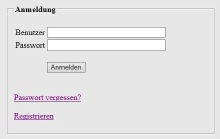
Wenn Du dich schon
registriert hast, einfach
Benutzername und Kennwort
eingeben. Auf „Anmelden“
drücken. Fertig.
Falls mal das Kennwort ver-
loren gegangen ist, betätigt
„Passwort vergessen“.
Unter „Registrieren“ ist die
Registrierung für den
Mitglieder-Bereich zu finden.
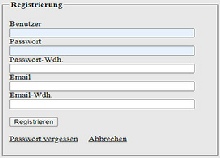
Registrierung
Um sich die Inhalte im
Mitglieder- Bereich an zu
sehen, ist eine Registrierung
erforderlich.
Als Benutzer empfehlen wir
einen eindeutigen Namen,
z.B.: HansMustermann.
Sobald die Pflichtfelder
ausgefüllt sind und
„Registrieren“ betätigt wurde,
bekommen wir einen Hinweis
darüber. Anschliessend
entscheiden wir, ob ein
Zugang möglich ist.
Die Freischaltung kann 1 - 2
Tage dauern.
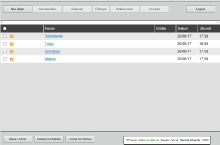
Dateiübertragung
Hier ist es möglich Dateien,
Fotos und Videos hoch zu
laden. Folgende Aktionen
sind möglich:
Neu laden
Ansicht der Dateien und Ordner aktualisieren.
Ausschneiden, Kopieren, Einfügen: Verschieben von
Dateien und Ordnern.
Umbenennen: Dateien einen
anderen Namen geben.
Löschen, Ordner löschen:
Dateien, bzw. Ordner löschen.
Dateien hochladen, Ordner
hochladen: Dateien, bzw.
Ordner vom eigenen Gerät
auf unseren Server kopieren.
Passwort-Änderung
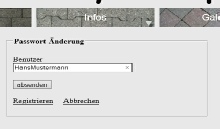
Wenn Du Dein Passwort mal
vergessen hast, oder einfach
nur ändern möchtest, dann
gebe hier Deinen Benutzer
Namen ein und klicke auf
„absenden“.
Nach kurzer Zeit bekommst
Du dann eine Email mit
einem Link zur Passwort-
Änderung.
Bitte kontrolliere auch Deinen
Spam-Ordner!
Hin und wieder kommt es zu Darstellungsproblemen.
Aktuelle Browser (Microsoft Edge, Firefox,
Google Chrome) haben die Eigenart Internetseiten, die
man sich schon mal angesehen hat, auf der Festplatte
zu speichern und von dort zu laden.
Für den Fall, dass etwas nicht korrekt funktioniert,
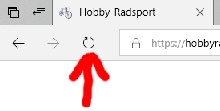
empfehle ich den „Aktualisieren-Button“ zu drücken und
im Notfall die Browserdaten zu löschen.
Bei Microsoft Edge, Firefox
und Google Chrome befindet
sich die Aktualisieren-
Schaltfläche links neben der
Adress-Leiste. Ausnahme ist
der Internet Explorer, dort
befindet sie sich rechts neben
der Adress-Leiste.
Um den Verlauf beim Firefox
zu löschen einfach die Tasten-
kombination Strg + Umschalt +
Entf drücken.
Die Umschalt-Taste ist die mit
dem nach oben zeigenden
Pfeil (rechts und links auf der
Tastatur).
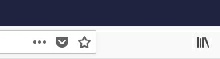
Oder auf das Symbol rechts
neben der Startleiste (sieht
aus wie ein Stapel Bücher)
drücken.
Danach auf „Chronik“ und
anschliessend auf „neueste
Chronik löschen ….“ drücken.
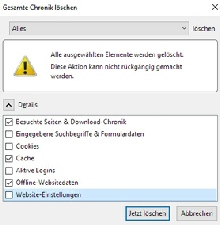
In dem Fenster, was sich
dann öffnet, oben „Alles“
löschen auswählen.
Unterhalb davon kann man
diverse Häkchen setzen.
Relevant sind: Besuchte
Seiten, Download-Chronik,
Cache und Offline-
Websitedaten.
Alle anderen Häkchen können,
müssen aber nicht gesetzt
werden.
Ist alles ausgewählt, einfach
auf „Jetzt löschen“ drücken.
Firefox beenden, anschliessend neu starten
und die Internetseite neu
aufrufen.
Verlauf beim Firefox löschen
Internetseite aktualisieren

Verlauf bei Microsoft Edge löschen
Um den Verlauf bei Microsoft
Edge zu löschen einfach die
Tasten- kombination Strg +
Umschalt + Entf drücken.
Die Umschalt-Taste ist die
mit dem nach oben zeigenden
Pfeil (rechts und links auf der
Tastatur).
Oder auf die drei Punkte
echts neben der Startleiste
drücken. Danach auf
Einstellungen“ drücken.
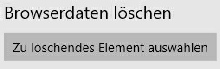
Anschliessend unter
Browserdaten löschen die
Schaltfläche „Zu löschendes
Element auswählen“ drücken.
Entfällt bei Benutzen der
Tasten-Kombination.
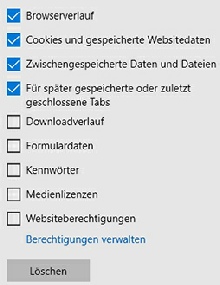
Danach kann man diverse
Häkchen setzen.
Relevant sind: Browserverlauf,
Cookies und gespeicherte
Webseiten, Zwischenge-
speicherte Daten und Dateien,
Für später gespeicherte
oder zuletzt geschlossene
Tabs.
Alle anderen Häkchen können,
müssen aber nicht gesetzt
werden.
Ist alles ausgewählt, einfach
auf „Löschen“ drücken.
Edge beenden, anschliessend
neu starten und die Internetseite neu aufrufen.
Verlauf bei Google Chrome löschen
Um den Verlauf bei Google
Chrome zu löschen einfach
die Tasten-Kombination
Strg+Umschalt+Entf drücken.
Die Umschalt-Taste ist die
mit dem nach oben zeigenden
Pfeil (rechts und links auf der
Tastatur).
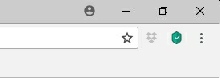
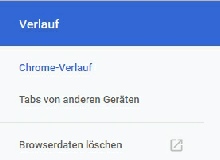
Oder auf die 3 Punkte rechts
von der Startleiste drücken.
Es öffnet sich eine Menü-Leiste. Dort einfach unter
Verlauf, Verlauf auswählen.
Anschliessend in dem neuen
Menü auf „Chrome-Verlauf“
drücken. Entfällt bei Benutzen
der Tasten-Kombination.
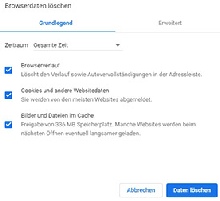
Es erscheint ein neues
Fenster. Unter Grundlegend
sollten alle 3 Häkchen gesetzt
werden.
Relevant sind: Browserverlauf,
Cookies und andere Website-
daten, Bilder und Dateien im
Cache.
Jetzt nur noch auf „Daten
löschen“ drücken.
Google Chrome beenden,
anschliessend neu starten
und die Internetseite neu
aufrufen.
Verlauf beim Internet Explorer löschen
Um den Verlauf beim
Explorer zu löschen einfach
die Tasten- kombination
Strg + Umschalt + Entf
drücken. Die Umschalt-Taste
ist die mit dem nach oben
zeigenden Pfeil (rechts
und links auf der Tastatur).
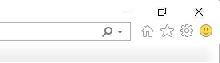
Oder auf das Zahnrad rechts
von der Startleiste drücken.
Es öffnet sich eine Menü-
Leiste. Dort einfach unter
Sicherheit, Browserverlauf
löschen auswählen.
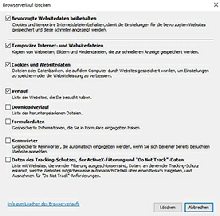
Es erscheint ein neues
Fenster. Dort können einige
Häkchen gesetzt werden.
Relevant sind: Temporäre
Internet- und Websitedaten,
Cookies und Websitedaten,
Verlauf.
Jetzt nur noch auf „Löschen“
drücken. Internet Explorer
beenden, anschliessend neu
starten und die Internetseite
neu aufrufen.
In der Galerie kann eigentlich alles angeklickt werden.
Einzelne Bilder werden teilweise vergrössert oder neue
Auswahlmöglichkeiten stehen zur Verfügung.


Drückt Ihr das Abspiel-
Zeichen läuft ein Bild
nach dem anderen
automatisch weiter.
Mit dem Plus- und
Minus- Zeichen könnt
Ihr ein Bild nach dem
anderen in Ruhe
ansehen.
Wenn Ihr auf die Schaltfläche
„Herunterladen“ drückt,
werdet Ihr auf eine externe
Seite weiter geleitet.
Dort besteht dann die
Möglichkeit Fotos herunter
zu laden.
Nur im Mitglieder-Bereich verfügbar!
Hier findet Ihr diverse Hilfestellungen. Entweder Ihr
benutzt das nachfolgende Inhaltsverzeichnis, oder Ihr
scrollt einfach zum gewüschten Hilfe-Eintrag.